آموزش اضافه کردن ابزارک در وردپرس با راهنمای تصویری گام به گام
ابزارک وردپرس (WordPress Widget) قابلیتی برای اضافه کردن محتوا و امکانات مختلف به بخشهایی از سایت مانند سایدبار و فوتر است. برای مثال میتوانید جستجو، آخرین نوشتهها، دستهبندیها، تصویر، منو یا محتوای دلخواه را بدون نیاز به کدنویسی در ناحیههای مشخص قالب نمایش دهید.
البته نحوه کار ابزارکها در نسخههای جدید وردپرس نسبت به گذشته تغییر کرده است. اگر از یک قالب کلاسیک استفاده میکنید، معمولاً ابزارکها را از بخش نمایش ← ابزارکها مدیریت میکنید و در نسخههای جدید میتوانید Blockها را نیز داخل Widget Area قرار دهید. اگر از قالب بلوکی (Block Theme) استفاده میکنید، بسیاری از کارهایی که قبلاً با ابزارک انجام میشد اکنون از طریق Site Editor و Blockها انجام میشود.
در این آموزش ابتدا توضیح میدهیم ابزارک وردپرس چیست و چه کاربردی دارد، سپس روش افزودن، ویرایش، جابهجایی و حذف ابزارک را در قالبهای کلاسیک و بلوکی بررسی میکنیم و در پایان به مشکلات رایج ابزارکهای وردپرس پاسخ میدهیم.
آنچه در این مطلب خواهید خواند
ابزارک وردپرس چیست؟
ابزارک یا Widget در وردپرس یک عنصر محتوایی یا کاربردی است که میتوان آن را در ناحیههایی که قالب برای این منظور تعریف کرده قرار داد. این ناحیهها معمولاً شامل سایدبار، فوتر و گاهی بخشهای دیگری از قالب هستند.
برای مثال اگر بخواهید در ستون کناری سایت فهرست آخرین نوشتهها، دستهبندیها یا کادر جستجو را نمایش دهید، لازم نیست برای هرکدام کدنویسی انجام دهید. کافی است Widget یا Block موردنظر را به ناحیه مناسب اضافه کنید.
ابزارک چه کاربردی دارد؟
ابزارکها برای نمایش سریع محتوا و قابلیتهای مختلف در بخشهای تکرارشونده سایت کاربرد دارند. بسته به قالب، افزونهها و نسخه وردپرس، میتوانید از ابزارکها یا بلوکها برای مواردی مانند زیر استفاده کنید:
- نمایش فرم جستجو
- نمایش آخرین نوشتهها
- نمایش دستهبندیها و برچسبها
- نمایش فهرست یا منو
- نمایش تصویر، متن یا دکمه
- نمایش نوشتههای محبوب یا مرتبط با کمک افزونهها
- نمایش اطلاعات تماس یا شبکههای اجتماعی
- نمایش محتوای HTML یا Shortcode در صورت پشتیبانی
ناحیه ابزارک یا Widget Area چیست؟
Widget Area ناحیهای است که قالب برای قرار گرفتن ابزارکها تعریف میکند. تعداد و محل این ناحیهها در هر قالب متفاوت است. یک قالب ممکن است فقط یک Sidebar داشته باشد و قالب دیگر چند ناحیه مجزا برای سایدبار، فوتر و بخشهای دیگر در اختیار شما قرار دهد.
بنابراین اگر در یک قالب ناحیهای با عنوان Footer 1، Footer 2 یا Sidebar مشاهده میکنید، این بخشها محلهایی هستند که قالب برای قرار دادن Widget یا Block در نظر گرفته است.
تفاوت Widget و Block در وردپرس چیست؟
در وردپرس جدید، مفهوم Block نقش بسیار مهمتری نسبت به گذشته دارد. Blockها اجزایی هستند که برای ساخت محتوا و بخشهای مختلف سایت استفاده میشوند؛ مانند پاراگراف، تصویر، دکمه، جستجو، آخرین نوشتهها و دستهبندیها.
در قالبهای کلاسیک، ناحیههای سنتی Widget همچنان وجود دارند اما ویرایشگر جدید ابزارکها اجازه میدهد Blockها را نیز داخل آنها قرار دهید. در قالبهای بلوکی، ساختار سایت اساساً با Blockها ساخته میشود و دیگر وابستگی اصلی به Widget Areaهای سنتی وجود ندارد.
| ویژگی | Widget | Block |
| کاربرد سنتی | سایدبار، فوتر و Widget Area | محتوا و بخشهای مختلف سایت |
| محل مدیریت | نمایش ← ابزارکها در قالبهای کلاسیک | Block Editor، Widgets Editor یا Site Editor |
| انعطافپذیری | وابسته به ناحیههای تعریفشده قالب | در وردپرس جدید گستردهتر و انعطافپذیرتر |
تفاوت ابزارک، بلوک و افزونه وردپرس چیست؟
ابزارک (Widget) برای قرار دادن محتوا یا قابلیت در ناحیههای مشخص قالب استفاده میشود. بلوک (Block) عنصر عمومیتری است که در ویرایشگر جدید وردپرس برای ساخت محتوا و بخشهای سایت استفاده میشود. افزونه (Plugin) نرمافزاری است که قابلیت جدیدی به وردپرس اضافه میکند و ممکن است Widget یا Block اختصاصی خود را نیز به سایت اضافه کند.
برای مثال یک افزونه شبکه اجتماعی ممکن است بعد از فعالسازی، یک Block یا Widget جدید برای نمایش آیکونهای شبکههای اجتماعی در اختیار شما قرار دهد.
ابزارک وردپرس در نسخههای جدید کجاست؟
محل مدیریت ابزارکها به نوع قالب فعال سایت بستگی دارد. به همین دلیل ممکن است چیزی که در آموزشهای قدیمی وردپرس میبینید با پیشخوان سایت شما متفاوت باشد.
ابزارک در قالبهای کلاسیک
اگر از یک Classic Theme استفاده میکنید، معمولاً میتوانید از مسیر پیشخوان وردپرس ← نمایش ← ابزارکها وارد صفحه مدیریت Widget Areaها شوید.
در نسخههای جدید وردپرس، این صفحه در بسیاری از قالبهای کلاسیک به شکل Block-based Widgets Editor نمایش داده میشود؛ یعنی میتوانید در ناحیههایی مانند Sidebar و Footer، Blockهای وردپرس را نیز اضافه و مدیریت کنید.
ابزارک در قالبهای بلوکی
اگر از یک Block Theme استفاده میکنید، ممکن است گزینه سنتی «ابزارکها» را در منوی نمایش نبینید. این موضوع معمولاً به معنی وجود مشکل در وردپرس نیست.
در قالبهای بلوکی، بخشهایی مانند Header، Footer و سایر قسمتهای قالب از طریق Blockها و Site Editor مدیریت میشوند. برای ویرایش این بخشها معمولاً باید از مسیر نمایش ← ویرایشگر وارد Site Editor شوید.
آموزش اضافه کردن ابزارک در وردپرس
روش اضافه کردن ابزارک به نوع قالب و رابطی که وردپرس در اختیار شما قرار میدهد بستگی دارد. در ادامه هر دو حالت رایج را بررسی میکنیم.
روش اول: افزودن ابزارک در قالب کلاسیک با ویرایشگر جدید
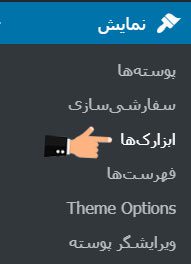
ابتدا وارد پیشخوان وردپرس شوید و از منوی نمایش ← ابزارکها وارد صفحه مدیریت ابزارکها شوید.
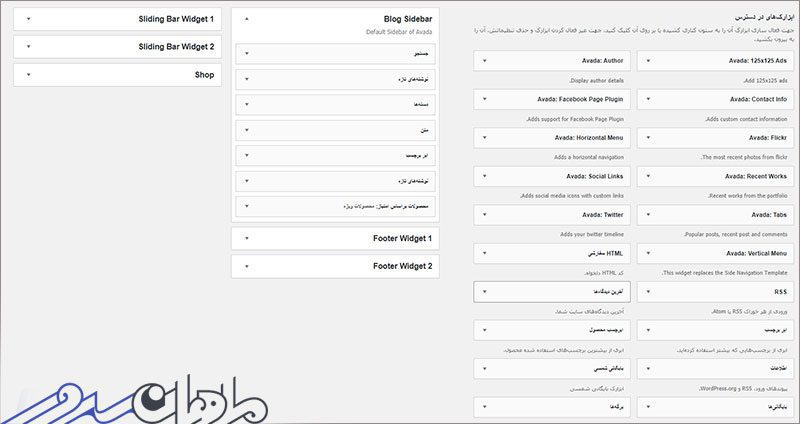
در این صفحه ناحیههایی که قالب برای Widget تعریف کرده نمایش داده میشوند؛ برای مثال Sidebar، Footer 1 یا Footer 2. نام و تعداد این بخشها به قالب فعال سایت شما بستگی دارد.
- Widget Area موردنظر را انتخاب کنید.
- روی علامت + برای افزودن Block کلیک کنید.
- Block موردنظر، مانند Search، Latest Posts، Categories یا Image را جستجو کنید.
- Block را انتخاب و تنظیمات آن را انجام دهید.
- در پایان تغییرات را ذخیره کنید.
اگر افزونه یا قالب شما یک Widget قدیمی یا اختصاصی اضافه کرده باشد، ممکن است بتوانید آن را از طریق Legacy Widget یا گزینههای ارائهشده توسط همان افزونه مدیریت کنید.
روش دوم: افزودن ابزارک با رابط Classic Widgets
اگر سایت شما از رابط قدیمی Classic Widgets استفاده میکند، صفحهای شبیه تصاویر زیر مشاهده خواهید کرد. این حالت ممکن است در سایتهایی که افزونه Classic Widgets فعال دارند یا از تنظیمات قدیمی استفاده میکنند دیده شود.
در این رابط، ابزارکهای موجود در یک سمت و ناحیههای تعریفشده قالب در سمت دیگر نمایش داده میشوند.
برای افزودن ابزارک میتوانید Widget موردنظر را انتخاب کنید و ناحیه مقصد را مشخص کنید یا با Drag & Drop آن را به Sidebar یا Footer موردنظر منتقل کنید. سپس تنظیمات ابزارک را انجام دهید و تغییرات را ذخیره کنید.
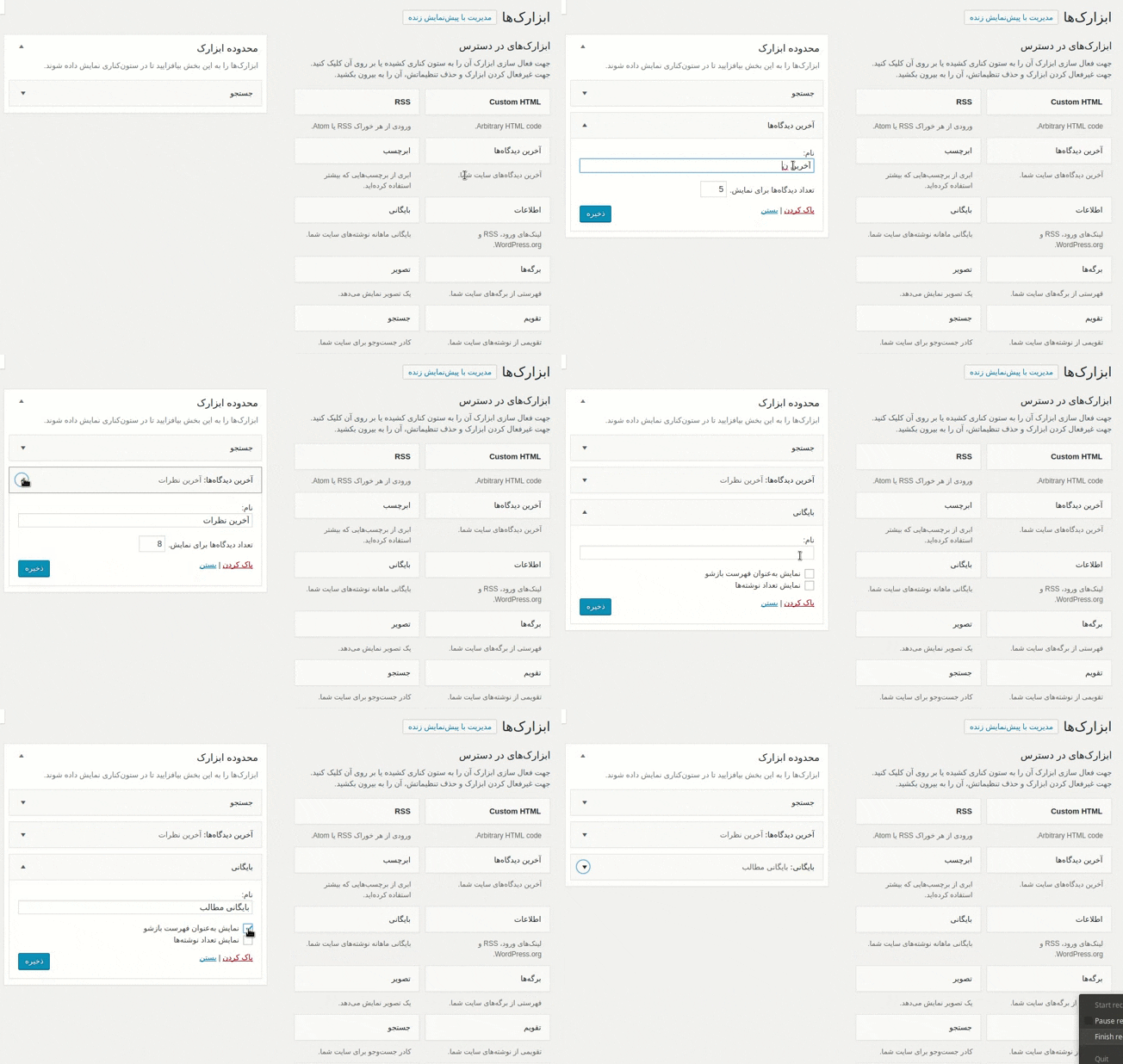
پس از ذخیره تغییرات، سایت را در یک تب جدید باز کنید و بررسی کنید که ابزارک در محل صحیح نمایش داده میشود.
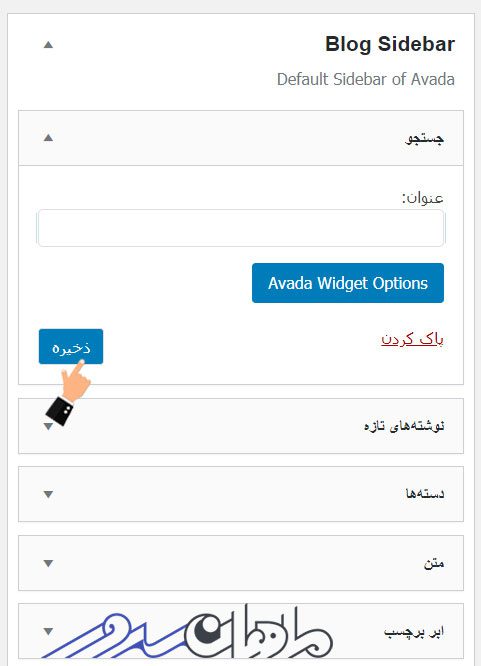
چگونه ابزارک را به سایدبار وردپرس اضافه کنیم؟
اگر قالب شما ناحیه Sidebar داشته باشد، وارد نمایش ← ابزارکها شوید و بخش Sidebar را انتخاب کنید. سپس Widget یا Block موردنظر را اضافه کنید و تغییرات را ذخیره کنید.
توجه کنید که وجود Sidebar به ساختار قالب بستگی دارد. بعضی قالبها در تمام صفحات سایدبار ندارند و ممکن است فقط در نوشتهها، آرشیوها یا Templateهای خاص از آن استفاده کنند.
چگونه ابزارک را به فوتر وردپرس اضافه کنیم؟
در قالبهای کلاسیک، اگر Footer Widget Area وجود داشته باشد، معمولاً در صفحه ابزارکها بخشهایی با نامهایی مانند Footer، Footer 1، Footer 2 و موارد مشابه مشاهده میکنید. Widget یا Block موردنظر را به ناحیه مربوط اضافه کنید و تغییرات را ذخیره کنید.
در Block Themeها، فوتر معمولاً از طریق Site Editor و Template Part مربوط به Footer ویرایش میشود. در این حالت بهجای افزودن Widget سنتی، Block موردنظر را مستقیماً به ساختار Footer اضافه میکنید.
ویرایش و جابهجایی ابزارکها در وردپرس
در Block-based Widgets Editor میتوانید Block یا Widget را انتخاب کنید و با ابزارهای جابهجایی یا Drag & Drop ترتیب آن را تغییر دهید. همچنین میتوانید تنظیمات Block را از Toolbar یا پنل تنظیمات ویرایش کنید.
در رابط Classic Widgets نیز میتوانید ابزارکها را با کشیدن و رها کردن میان ناحیههای مختلف جابهجا کنید. البته انتقال یک Widget به ناحیه دیگر ممکن است ظاهر یا عرض آن را تغییر دهد، چون طراحی هر Widget Area توسط قالب کنترل میشود.
چگونه ابزارک وردپرس را حذف یا غیرفعال کنیم؟
روش حذف ابزارک به رابطی که استفاده میکنید بستگی دارد.
حذف ابزارک در Block-based Widgets Editor
Widget یا Block موردنظر را انتخاب کنید، منوی سهنقطه را باز کنید و گزینه حذف یا Remove را انتخاب کنید. سپس تغییرات را ذخیره کنید.
غیرفعال کردن در رابط Classic Widgets
در رابط قدیمی میتوانید Widget را از ناحیه فعال خارج کنید. بعضی نسخههای رابط کلاسیک بخشی با عنوان Inactive Widgets یا ابزارکهای غیرفعال دارند که میتوانید Widget را به آن منتقل کنید تا تنظیماتش برای استفاده مجدد باقی بماند.
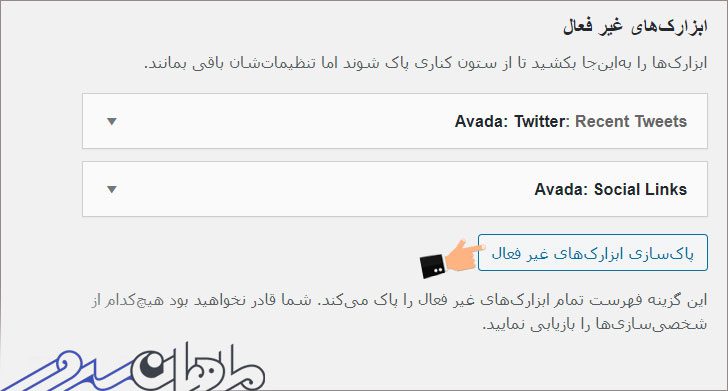
اگر Widget توسط یک افزونه اضافه شده باشد، غیرفعال کردن یا حذف آن افزونه نیز ممکن است Widget مربوطه را از فهرست ابزارکها حذف کند.
آیا میتوان نمایش ابزارک را شرطی کرد؟
بله، اما این قابلیت الزاماً جزو امکانات پیشفرض همه قالبها نیست. با استفاده از بعضی قالبها، افزونهها یا کدنویسی اختصاصی میتوان تعیین کرد یک Widget یا Block فقط در شرایط خاص نمایش داده شود.
برای مثال میتوان در برخی پیادهسازیها شرایطی مانند موارد زیر تعریف کرد:
- نمایش فقط در نوشتهها یا برگههای مشخص
- نمایش فقط در دستهبندی یا آرشیو خاص
- نمایش برای کاربران واردشده یا مهمان
- نمایش در صفحات خاص فروشگاه
- نمایش یا مخفیکردن یک بخش بر اساس شرایط تعریفشده توسط قالب یا افزونه
اگر قالب یا افزونه شما چنین قابلیتی ندارد، برای پیادهسازی Conditional Display باید از افزونه مناسب یا کدنویسی اختصاصی استفاده کنید.
چرا گزینه ابزارکها در وردپرس نمایش داده نمیشود؟
اگر در منوی «نمایش» گزینه «ابزارکها» را نمیبینید، ابتدا نوع قالب فعال را بررسی کنید. یکی از رایجترین دلایل این است که سایت از Block Theme استفاده میکند.
در قالبهای بلوکی، بخشهای مختلف سایت با Site Editor و Blockها مدیریت میشوند و ممکن است صفحه سنتی Widgets وجود نداشته باشد. در این حالت از مسیر نمایش ← ویرایشگر وارد Site Editor شوید.
همچنین اگر قالب کلاسیک شما هیچ Widget Area تعریف نکرده باشد، امکانات سنتی ابزارکها محدود خواهد بود. فعال بودن بعضی افزونهها یا سفارشیسازیهای قالب نیز میتواند روی رابط مدیریت ابزارکها تأثیر بگذارد.
ابزارکهای پرکاربرد وردپرس
بسته به نوع سایت، ابزارکها و Blockهای موردنیاز متفاوت هستند. چند مورد پرکاربرد عبارتاند از:
- Search: نمایش فرم جستجو
- Latest Posts: نمایش آخرین نوشتهها
- Categories: نمایش دستهبندیها
- Navigation: نمایش منو یا لینکهای مهم
- Image: نمایش تصویر یا بنر
- Social Icons: نمایش شبکههای اجتماعی
- Custom HTML: افزودن HTML سفارشی در صورت نیاز
افزونهها و قالبها نیز میتوانند Widget یا Blockهای دیگری به سایت اضافه کنند؛ بنابراین فهرست امکاناتی که مشاهده میکنید در همه سایتهای وردپرسی یکسان نیست.
مشکلات رایج ابزارک وردپرس
ابزارک در سایت نمایش داده نمیشود
ابتدا بررسی کنید Widget یا Block را در ناحیه صحیح قرار داده باشید. سپس Cache سایت و مرورگر را پاک کنید و مطمئن شوید Template صفحه واقعاً از همان Sidebar یا Footer استفاده میکند. در سایتهایی که از افزونه کش یا CDN استفاده میکنند ممکن است نمایش تغییرات کمی با تأخیر انجام شود.
گزینه ابزارکها وجود ندارد
اگر از Block Theme استفاده میکنید، این رفتار میتواند طبیعی باشد و باید بخش موردنظر را از طریق Site Editor ویرایش کنید.
بعد از تغییر قالب ابزارکها جابهجا یا ناپدید شدهاند
Widget Areaها توسط قالب تعریف میشوند. وقتی قالب را تغییر میدهید، نام، تعداد و موقعیت ناحیههای ابزارک نیز ممکن است تغییر کند؛ بنابراین لازم است بعد از تغییر Theme، بخشهای Sidebar و Footer را دوباره بررسی کنید.
ابزارک موردنظر در فهرست وجود ندارد
برخی ابزارکها توسط Plugin یا Theme اضافه میشوند. اگر قابلیت موردنظر در WordPress Core وجود ندارد، ممکن است لازم باشد افزونه مربوطه را نصب کنید یا از Block مشابه استفاده کنید.
ابزارک ذخیره میشود اما تغییرات دیده نمیشود
Cache مرورگر، افزونه کش، کش سرور یا CDN را پاک کنید و دوباره صفحه را بررسی کنید. همچنین مطمئن شوید تغییرات را در Widget Area یا Template صحیح اعمال کردهاید.
آیا برای استفاده از ابزارک به افزونه نیاز داریم؟
خیر. وردپرس و قالبها میتوانند مجموعهای از Widgetها و Blockهای پیشفرض را در اختیار شما قرار دهند. فقط زمانی به افزونه نیاز دارید که قابلیت موردنظر شما در امکانات فعلی سایت وجود نداشته باشد.
نصب افزونه صرفاً برای اضافه کردن یک Widget ساده همیشه بهترین راه نیست؛ بهتر است ابتدا بررسی کنید آیا Block یا قابلیت مشابهی در خود وردپرس یا قالب شما وجود دارد یا خیر.
جمعبندی؛ ابزارک وردپرس چیست و چگونه از آن استفاده کنیم؟
ابزارک وردپرس راهی برای نمایش محتوا و قابلیتهای مختلف در ناحیههایی مانند سایدبار و فوتر است. در قالبهای کلاسیک این ناحیهها معمولاً از مسیر نمایش ← ابزارکها مدیریت میشوند و در نسخههای جدید وردپرس میتوان Blockها را نیز در Widget Areaها استفاده کرد.
اگر از Block Theme استفاده میکنید، ممکن است اصلاً صفحه سنتی ابزارکها را نبینید؛ زیرا بخشهای سایت در این نوع قالبها از طریق Site Editor و Blockها ساخته و مدیریت میشوند.
در نتیجه قبل از دنبال کردن یک آموزش قدیمی، ابتدا مشخص کنید سایت شما از قالب کلاسیک استفاده میکند یا قالب بلوکی. این موضوع تعیین میکند که باید از Widgets Editor، Classic Widgets یا Site Editor برای مدیریت بخشهایی مانند Sidebar و Footer استفاده کنید.
سؤالات متداول درباره ابزارک وردپرس
ابزارک وردپرس چیست؟
ابزارک یا Widget قابلیتی برای نمایش محتوا و امکانات مختلف در ناحیههای مشخص قالب مانند سایدبار و فوتر است.
ابزارک وردپرس کجاست؟
در قالبهای کلاسیک معمولاً از مسیر «نمایش ← ابزارکها» قابل دسترسی است. در قالبهای بلوکی بسیاری از همین وظایف از طریق «نمایش ← ویرایشگر» و Site Editor انجام میشود.
چرا بخش ابزارکها را در وردپرس نمیبینم؟
یکی از دلایل رایج استفاده از Block Theme است. قالبهای بلوکی برای ساخت بخشهای سایت از Blockها و Site Editor استفاده میکنند و ممکن است صفحه سنتی Widgets را نمایش ندهند.
تفاوت Widget و Block چیست؟
Widget بیشتر با ناحیههای سنتی قالب مانند Sidebar و Footer مرتبط است، در حالی که Block عنصر عمومیتری در وردپرس جدید است و برای ساخت محتوا و بخشهای مختلف سایت استفاده میشود.
آیا میتوان ابزارک جدید نصب کرد؟
بله. برخی افزونهها و قالبها Widget یا Block جدید به وردپرس اضافه میکنند. قبل از نصب افزونه بررسی کنید که قابلیت مشابهی در خود وردپرس یا قالب شما وجود نداشته باشد.
چگونه ابزارک را به فوتر اضافه کنیم؟
در قالب کلاسیک از Widget Area مربوط به Footer استفاده کنید. در Block Theme، فوتر معمولاً از طریق Site Editor و Template Part مربوط به Footer ویرایش میشود.
آیا تغییر قالب روی ابزارکها تأثیر دارد؟
بله. چون Widget Areaها توسط Theme تعریف میشوند، تغییر قالب میتواند تعداد، نام و محل ناحیههای ابزارک را تغییر دهد.
آیا برای اضافه کردن ابزارک به وردپرس باید کدنویسی بلد باشیم؟
برای استفاده معمول از Widgetها و Blockهای وردپرس نیازی به کدنویسی ندارید. فقط برای ساخت ابزارک اختصاصی یا اعمال منطق پیچیده ممکن است به توسعه افزونه یا کدنویسی نیاز باشد.